cara bikin tulisan cursor d blog

Sabtu, 07 September 2013

Mengatasi Blackberry Tidak Mau Booting , Instal Ulang OS BB Untuk Memperbaikinya
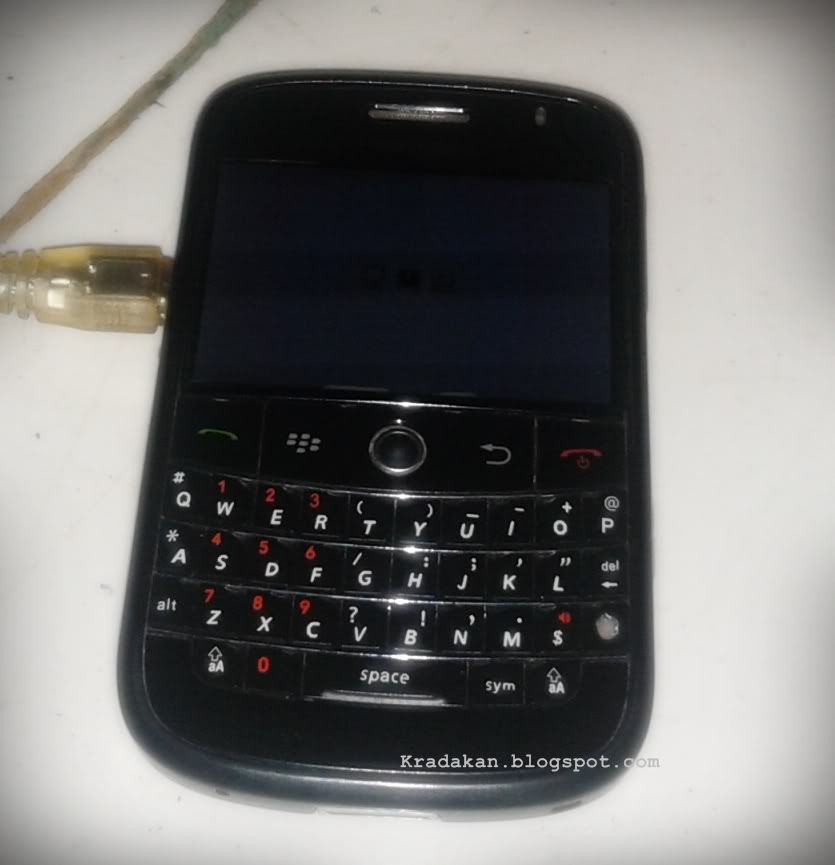
gambar sewaktu instal ulang os pict by http://kradakan.blogspot.com
Bagaimana cara memperbaiki Blackberry (BB) yang mati suri karena gagal booting ,tandanya layar benar-benar mati total hanya lampu indikator (LED) yang berkedip-kedip dengan warna merah,sekedar berbagi cerita mengakali kejadian seperti itu yang kebetulan dialami oleh salah seorang teman saya ,handset blacberry tipe Bold 9000 miliknya tidak mau menyala atau gagal boot ,untuk penyebabnya sendiri saya kurang begitu tahu.
Kebetulan BB milik teman saya hanya mengalami gagal booting atau biasa disebut "Nuked BB" tanda nya dilihat dari jumlah kedipan lampu indikator berkedip 4 kali seperti kode morse kodenya 1111 atau artinya gagal load OS ,cara memperbaikinya bisa dengan lepas baterai selama -/+ 1 jam kalau tidak bisa juga dengan cara instal OS ulang,dan cara ini terbukti cukup ampuh untuk membuat BB hidup kembali seperti BB punya teman saya itu dengan cara di instal OS baru yang sampai sekarang tidak ada masalah lagi,normal seperti sebelum rusak.
Cara memperbaiki BB mengalami gagal booting/load (Nuked Blackberry )

screenshoot instal device manager pict by http://kradakan.blogspot.com
  • Driver BB atau disebut Desktop manager bisa di intal dari CD sofware BB atau jika tidak ada bisa ambil di Blackberry .com , langsung instal untuk mempercepat karena lumayan lama proses instalnya.
  • OS (operating System ) BB sesuai dengan model handset anda,bisa ambil disini pilihan OS nya ,Untuk OS Blackberry bisa di cari Disini.
  • PC/Notebook ,kebetulan di PC saya menggunakan Win7 ,untuk OS PC yang lain saya tidak tahu bisa atau tidak.

Langkah-langkah nya sebagai berikut .

  • Setelah semua bahan dan alat nya siap ,close /matikan desktop manager.
  • Instal OS yang telah di download (desktop manager jangan di jalankan ),setelah terinstal cari folder APP Loader , caranya masuk Program C /Program Files / Common Files /Research in Motion /App Loader ,hapus file " vendor xml " di bagian paling bawah.
  • Jalankan App Loader klik dua kali shortcut Loader (ikon ponsel),sekarang hubungkan BB ke PC ,sebelumnya Baterai harus dilepas supaya bisa ke detect.
pict by http://kradakan.blogspot.com
Setelah BB tehubung ,di wizard App Loader akan muncul USB-PIN Unknow ,pilih next langsung pasang baterai BB secepatnya ,jika gagal ke tahapan berikutnya ulangi lagi karena disini prosesnya harus cepat.
screenshoot app loader pict by http://kradakan.blogspot.com


Note : Jika minta Pasword masukan pasword kunci telepon BB anda jangan PIN ,ingat dibatasi 10 kali saja ,jangan sampai salah sampai 10 kali .
Jika benar akan terbuka pilihan Device application selection (piihan Opsional) ,jika bingung aplikasi mana yang dipilih  tandai saja semuanya ,pilih next, layar BB akan menyala kosong berwarna putih,proses udate akan berjalan secara otomatis yang memerlukan waktu lumayan lama ,mungkin ini proses flashing ponsel paling lama yang pernah saya lakukan ( jika proses update gagal terhenti di tengah jalan pastikan bahwa baterai terisi penuh dan ulangi lagi ) biarkan sampai selesai jika muncul pesan di wizard App loader menampilkan "Updating succesfully" klik close,BB akan restart dengan sendirinya,selesai.

screenshoot by http://kradakan.blogspot.com

screenshoot by http://kradakan.blogspot.com


Apabila cara tersebut tidak berhasil kemungkinan juga bisa karena IC flash rusak ,jika demikian mau tak mau harus ganti IC Flash yang bru bisa di bawa ke tukang service handphone di kota anda.
Bagaimana mudah bukan apalagi bagi yang sering Flashing Ponsel pasti tidak akan banyak menemui kesulitan ,demikian pengalaman saya memperbaiki Blackberry Bold 9000 karena gagal booting dengan cara di iinstal OS baru/update OS,dan cara ini juga bisa untuk mengatasi masalah yang sama di  tipe BB yang lain ,tinggal cari OS yang sesuai dengan tipe BB anda .

Jumat, 06 September 2013

Bagaimana Cara Upgrade OS BlackBerry 05 Ke 06 ?


blackberry-logo-3[1]
Berawal dari rasa penasaran untu melakukan upgrade OS BlackBerry milik saya sendiri. Akhirnya saya beranikan untuk melakukannya, meskipun sebelumnya sempat khawatir karena saya belum pernah melakukan ini. tapi setelah dipertimbangkan cara rollback nya apabila gagal upgrade, saya jadi berani untuk upgrade OS BlackBerry saya sendiri.
Tools yang digunakan sebagai berikut:
1. BlackBerry Desktop Software
2. 9100_9105AllLang_PBr6.0.0_rel2950_PL6.6.0.236_A6.0.0.668.exe (OS 6 untuk BlackBerry Pearl 9100_9105)
Oke, langsung saja kita mulai untuk upgrade.
No Task Capture
1. Install BlackBerry Desktop Software atau BlackBerry Desktop Manager clip_image002
2. Download OS dari official yang ada disini dengan nama: 9100_9105AllLang_PBr6.0.0_rel2950_PL6.6.0.236_A6.0.0.668.exe clip_image004
3. Install OS yang telah kita download tadi -
4. Restart PC / Laptop anda -
5. Hubungkan device BlackBerry anda dengan PC / Laptop -
6. Hapus file Vendor.xml pada path berikut C:\Program Files (x86)\Common Files\Research In Motion\AppLoader. NB: Untuk jaga-jaga, anda bisa backup file Vendor.xml clip_image005
7. Jalankan BlackBerry Desktop Software/BlackBerry Desktop Manager maka akan otomatis muncul prompt untuk upgrade. Click Get Upgrade clip_image007
8. Aplikasi akan mengecek update, tunggu beberapa saat. clip_image009
9. Akan muncul windows Update Option, anda akan ditawarkan untuk melakukan backup data. Data akan di backup dan kemudian akan di restore lagi ke device BlackBerry anda apabila updatenya sudah berhasil. Centang Backup Device Data, lalu click Install Update. clip_image011
10. Proses Backup berlangsung clip_image013
11. Proses Install clip_image015
12. Proses Reboot device clip_image017
13. Proses Restore Data clip_image019
14. Apabila sudah complete, akan muncul prompt seperti disamping. Karena device BlackBerry Saya diberi password, maka harus memasukkan password terlebih dahulu. clip_image021
15. Software versionnya bisa dicek pada BlackBerry Desktop Software anda. clip_image023
16. Setelah selesai semuanya, device anda akan melakukan synchronizing service-service yang ada sebelumnya.

Selasa, 03 September 2013

Membuat Jaringan Wi-Fi Sendiri Untuk Sharing Koneksi Internet di Windows 8

Postingan kali ini membahas bagaimana caranya membuat wi-fi untuk sharing koneksi internet yang anda miliki kepada orang lain/perangkat lain. Seperti halnya ketika anda menggunakan modem, mungkin saja teman anda tidak memiliki modem tapi menginginkan koneksi internet cara berbaginya adalah seperti cara yang kita bahas kali ini. Melalui command prompt anda dapat mengaktifkan virtual wi-fi di Windows 8 (di Windows 7 juga bisa).

Dan melalui command prompt juga anda dapat mengatur nama untuk wi-fi anda dan password-nya sekaligus. Dengan sedikit setting di Network Connection anda, maka virtual wi-fi langsung dapat digunakan. Syaratnya tentunya anda harus punya koneksi anda sendiri, dalam hal ini saya mempunyai koneksi dari modem Smartfren. Namun, jenis koneksi tidak mempengaruhi dalam proses setting virtual wi-fi ini. Untuk dapat membuat sebuah virtual wi-fi yang dimiliki Windows, anda dapat mengikuti langkah-langkah berikut ini :
  • Anda dapat mencoba melihat apakah sistem operasi anda mendukung virtual wi-fi ataukah tidak. Buka command prompt dalam mode Administrator, caranya klik kanan di pojok kiri bawah, pilih Command Prompt (Admin). Ketikan perintah netsh wlan show drivers, perhatikan gambar berikut ini.
Command Prompt As Admin
Command Prompt (Admin)
Check Support Hosted Network
Check Support
  • Jika menunjukan hasil seperti gambar diatas berarti sistem operasi anda mendukung virtual wi-fi. Kemudian langkah selanjutnya membuat virtual wi-fi itu sendiri. Formatnya netsh wlan set hostednetwork mode=allow ssid=nama_wifi key=isi_dengan_password. Misal saya membuatnya seperti ini netsh wlan set hostednetwork mode=allow ssid=Internet key=katakunci123 kemudian tekan enter. Perhatikan gambar berikut.
Buat Virtual Wi-Fi Sesuai Kehendak Anda
Buat Virtual Ei-Fi Anda
  • Dengan begini, virtual wi-fi telah dibuat, namun belum diaktifkan. Cara mengaktifkannya yaitu dengan perintah netsh wlan start hostednetwork. Perhatikan gambat berikut.
Aktifkan Virtual Wi-Fi Yang Baru saja Dibuat
Aktifkan Virtual Wi-Fi
  • Walaupun virtual wi-fi telah dibuat dan telah aktif, namun anda belum dapat menikmati koneksi wi-fi yang anda buat. Anda harus mengatur sharing connection yang anda punya ke virtual wi-fi yang anda buat. Klik kanan pada icon koneksi anda, kemudian klik Open Network and Sharing Center.
Kemudian klik Open Network and Sharing Center
Open Network and Sharing Center
  • Masuk ke Change adapter settings, klik kanan di koneksi anda yang sedang anda gunakan, pilih Properties.
Klik Change Adapter Settings
Change Adapter Settings
Pilih Properties
Pilih Properties
  • Pilih tab Sharing, kemudian pada Home networking connection pilih virtual wi-fi yang baru saja anda buat. Di komputer saya bernama Local Area Connection* 12, dapat saja di komputer anda namanya berbeda (biasanya memang berbeda). Akan ada box peringatan, klik OK.
Pilih Koneksi Virtual Wi-Fi
Pilih Koneksi Virtual Wi-Fi Anda
Klik OK untuk melanjutkan
Klik OK
  • Kemudian klik Settings, dan pilih service apa saja yang dapat dipakai oleh pengguna virtual wi-fi anda. Disini saya checkbox untuk koneksi internet saja HTTP dan HTTPS
Masuk ke Pengaturan Services
Masuk ke Pengaturan
Pilih Services sesuai keinginan/kebutuhan anda
Pilih Services sesuai keinginan anda
  • Klik OK. Kemudian klik OK lagi, anda akan menemukan peringatan bahwa pengaturan tidak akan diterapkan sebelum anda matikan koneksi anda dan mengaktifkannya lagi. Klik OK.
Klik OK
Klik OK lagi
  • Untuk mengakhiri koneksi virtual wi-fi anda gunakan perintah netsh wlan stop hostednetwork.
  • Untuk mengganti nama virtual wi-fi anda gunakan perintah netsh wlan set hostednetwork ssid=nama_baru
  • Untuk mengganti password virtual wi-fi anda gunakan perintah netsh wlan set hostednetwork key=password_baru
Setelah anda setting seperti diatas, maka virtual wi-fi anda siap digunakan. Jika belum bisa, cobalah restart koneksi anda baik disisi virtual wi-fi yang anda buat, maupun di koneksi internet yang anda miliki untuk disharing.

Menonaktifkan/Menghapus Virtual Wi-Fi Anda

Untuk menonaktifkan/menghapus virtual wi-fi anda gunakan perintah netsh wlan set hostednetwork mode=disallow, dengan terlebih dahulu menonaktifkan virtual wi-fi tersebut jika sedang aktif.
Mudah bukan untuk membuat virtual wi-fi anda sendiri? Selamat mencoba.

Cara Menulis Huruf Arab Di Lingkungan Windows

Cara Menulis Huruf Arab Di Lingkungan Windows. Huruf Arab seperti yang sudah diketahui khususnya bagi umat muslim merupakan jenis huruf yang dipakai dalam tulisan Al-Qur’an. Selain Al-Qur’an, Al-Hadits juga ditulis menggunakan huruf Arab. Untuk sekolah pada mata pelajaran Pendidikan Agama Islam, ditekankan menulis dan membaca huruf Arab itu harus bisa. Apalagi sekolah yang Berbasis Pendidikan Agama Islam, seperti Madrasah Ibtidaiyah, Madrasah Tsanawiyah, Madrasah Aliyah, dan Perguruan Tinggi Islam maka diwajibkan siswa harus pandai dalam berbahasa Arab berikut pandai dalam menulisnya. Untuk mempermudah dalam penulisan huruf Arab atau untuk mempercepat dalam menyelesaikan tugas sekolah, kita bisa melengkapi komputer dengan fasilitas yang mendukung pengetikan huruf Arab. Caranya sangat mudah, kita tidak perlu menggunakan aplikasi pendukung lainnya. Cukup dengan cara merubah settingan komputer lingkungan Windows. Disini saya memberi contoh cara merubah setting komputer agar bisa menulis huruf Arab di lingkungan Windows 7. Sedangkan untuk Windows XP dan Windows Vista, kita harus menggunakan CD Windows jika memang bahasa yang kita pilih tidak tersedia.
Cara Menulis Huruf Arab Di Lingkungan Windows, langkah pertama sebelum melakukan pengetikan kita meski merubah setinggan komputer. Caranya, silahkan klik Control Panel setelah jendela Control Panel terbuka pada opsi Clock, Language, and Region pilih atau klik Change keyboards or other input methods.
Setelah tab Keyboards and Languages terbuka selanjutnya pilih atau klik Change Keyboards…
Sekarang pilih atau klik Add… untuk menambah bahasa yang kita inginkan. Dan disini kita akan menambahkan bahasa Arab agar kita bisa menulis atau mengetik huruf Arab di Komputer.
Nah sekarang saatnya kita memilih bahasa yang akan kita gunakan untuk keperluan menulis atau mengetik. Untuk bisa menulis huruf Arab di Komputer, silahkan pilih opsi Arabic (Saudi Arabia) lalu pada bagian Keyboard ceklist/centang/tandai pada Arabic (101), Arabic (102), dan Arabic (102) AZERTY. Terakhir klik OK
Bereslah sudah merubah settingan Keyboard dan Language agar komputer kita khususnya pengguna Windows bisa menulis huruf Arab, mudah kan … ? Sekarang anda tinggal mencobanya, silahkan anda buka program pengolah kata yang sering anda gunakan. Disini saya memberi contoh dengan program pengolah kata yang sudah familiar Microsoft Office Word. Sebelum melanjutkan materi, saya ingatkan untuk menulis atau mengetik huruf di Komputer selain merubah setinggan Keyboard dan Language seperti yang sudah saya terangkan diatas, sebaiknya Keyboard yang anda gunakan untuk mengetik harus sudah tersedia huruf Hijaiyah/Arab. Sekarang banyak tersedia Keyboard yang sudah ada huruf Arab ….
Lanjut ke pembahasan … Setelah jendela Microsoft Office Word terbuka, karena menulis huruf Arab itu perataannya mulai dari arah kanan, maka pilih atau klik Right to-Left Text Direction maka otomatis kursor pengetikan akan berpindah ke sebelah kanan.
Lalu tekan Alt pada Keyborad tahan dan selanjutnya (Posisi Alt ditekan) tekan juga Shift pada Keyboard.
Monggo silahkan sekarang anda tinggal mencoba menulis / mengetik huruf Arab.
Demikian cara merubah setingan komputer agar bisa menulis huruf Arab di lingkungan Windows, khususnya Windows 7. Untuk jenis bahasa yang lain langkahnya sama persis seperti uraian diatas.
Selamat mencoba dan semoga bermanfaat …

Cara Install Plugin Noiseware Professional Pada Photoshop

Noiseware Professional adalah plugin Photoshop untuk menghilangkan noise pada photo. Plugin ini termasuk yang mudah digunakan, hanya beberapa langkah saja dalam sekejap photo kusam anda akan terlihat lebih menarik setelah diberi sedikit sentuhan Noiseware Professional. Noiseware Professional kompatibel dengan Photoshop CS2/CS3/CS4 dan Photoshop CS5. Untuk lebih jelasnya Noiseware Professional adalah untuk memperbaiki photo yang diambil dengan menggunakan kamera dengan resolusi rendah hasilnya tentu tidak sebagus aslinya. Apalagi jika kamera atau gadget yang kita gunakan benar-benar jadul (seperti kamera Handphone saya). Hasilnya sering kali terdapat bintik atau noda-noda hitam yang membuat photo terlihat kotor. Terlebih kalau Handphone yang mempunyai kualitas kamera CIF.
Pada tutorial kali ini saya tidak akan membahas cara penggunaan Noiseware Professional, karena sudah saya posting dalam artikel Menghaluskan Fixel Pada Photo. Tapi kesempatan ini saya akan coba terangkan bagaimana Cara Install Plugin Noiseware Professional Pada Photoshop. Sebenarnya dalam menginstall Noiseware Professional sangat mudah dilakukan, tapi berhubung ada yang bertanya maka saya memutuskan untuk membuat tutorialnya.
Sebelumnya anda supaya download dulu Plugin Noiseware Professional klik disini. Setelah sukses download Plugin Noiseware Professional, selanjutnya Ekstrak file ZIP/RAR-nya, dan klik ganda pada file setup hasil ekstrak Noisewarepropluginsetup3002 (dalam tutorial ini Noiseware Professional yang saya pakai versi 3.2).
Lakukan seperti yang terlihat pada gambar dibawah :
Jika Host tidak terdeteksi, maka klik Add New
Pada Host Properties, lakukan pengaturan seperti gambar di bawah. Host name diisi dengan Adobe Photoshop, lalu pada Plug-ins folder diisi dengan C:\Program Files\Adobe\Adobe Photoshop CS5\Plug-ins\Filters. Agar lebih mudah klik saja Browse, dan disini saya memakai Photoshop CS5. Terakhir klik OK.
Selanjutnya lakukan seperti yang terlihat pada gambar dibawah :
Sekarang buka Photoshop yang sudah terinstall dalam PC/Laptop anda, dan buka Gambar apa saja yang tersimpan dalam PC/Laptop anda (untuk melakukan registrasi), setelah itu  klik menu Filter > Imagenomic > Noiseware Professional …
Setelah kotak dialog Noiseware Professional terbuka, Klik Install License
Isi data License Key Installation yang didapat dari Key Generator yang sudah saya satukan dalam folder download. Klik OK.
Install Noiseware Professional sukses. Klik OK untuk menyelesaikan.
Cara penggunaan Noiseware Professional . Selamat mencoba dan semoga bermanfa’at …